google浏览器新版本功能优化操作实操方案

一、引言
随着互联网技术的不断发展,用户对浏览器的需求也在不断提高。谷歌浏览器作为全球领先的网页浏览器之一,其新版本的推出往往伴随着诸多新功能和优化。本方案旨在为谷歌浏览器的使用者提供一个全面的功能优化操作指南,帮助用户充分利用新功能,提升使用体验。
二、了解新特性
1. 版本更新日志
- 阅读最新的谷歌浏览器更新日志,了解新增或改进的功能。
- 关注谷歌官方发布的新闻稿或更新说明,获取最新信息。
2. 新功能介绍
- 学习新功能的使用方法,理解其背后的设计理念。
- 通过教程视频、博客文章等资源,深入了解新功能的具体应用。
3. 兼容性问题
- 检查新功能是否与当前操作系统和浏览器版本兼容。
- 在不兼容的情况下,探索替代方案或等待官方支持。
三、安装与配置
1. 下载最新版本
- 访问谷歌浏览器官方网站或可信的第三方网站,下载最新版本的浏览器。
- 确保下载的是最新版本,避免使用过时的版本导致安全风险。
2. 安装过程
- 按照提示完成浏览器的安装过程。
- 安装完成后,确保浏览器设置为默认浏览器。
3. 配置设置
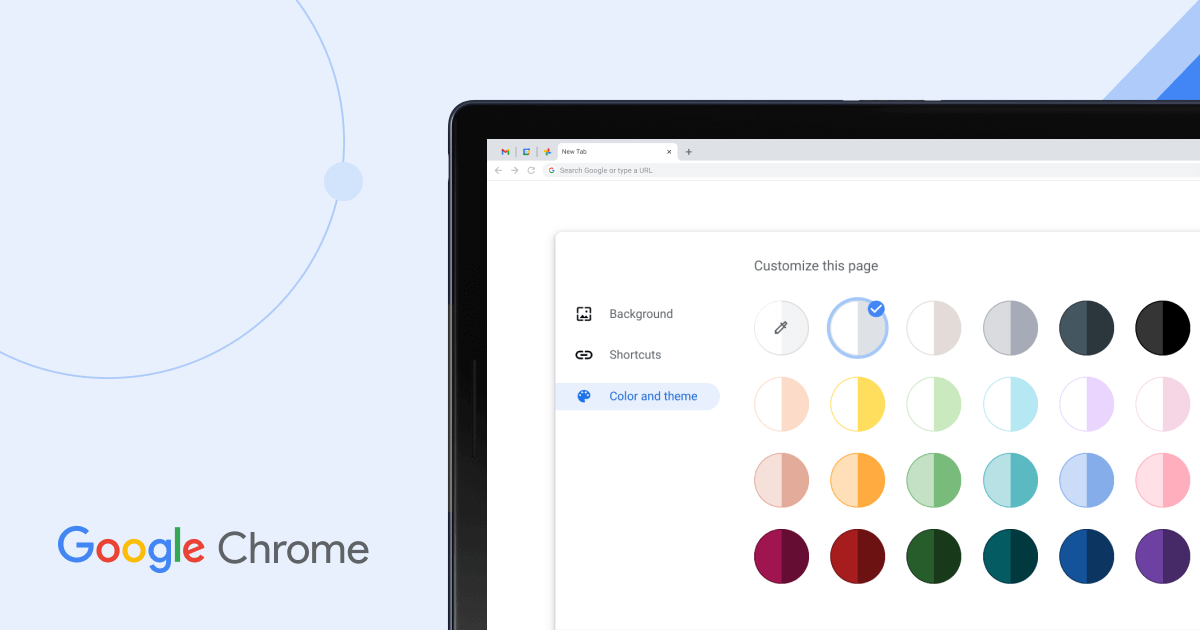
- 根据个人需求调整浏览器设置,如隐私模式、主题颜色等。
- 熟悉快捷键操作,提高工作效率。
四、功能优化操作
1. 自定义搜索引擎
- 进入“设置”>“搜索”,选择并添加新的搜索引擎。
- 配置搜索结果的显示方式,如图片、视频等。
2. 插件管理
- 进入“扩展”>“开发者模式”,允许安装第三方扩展。
- 根据需求安装必要的扩展,如广告拦截、翻译工具等。
3. 隐私保护
- 利用浏览器内置的隐私设置,如无痕浏览、自动填充密码等。
- 定期清理浏览器缓存和历史记录,保护个人信息安全。
4. 性能优化
- 关闭不必要的标签页,释放内存空间。
- 使用浏览器内置的压缩工具,减少文件大小。
- 定期更新浏览器到最新版本,享受最佳性能。
五、高级技巧与窍门
1. 快捷键大全
- 学习并记忆常用快捷键,提高操作效率。
- 探索其他高级快捷键组合,提升个性化操作体验。
2. 高级设置
- 学习如何调整浏览器的外观和布局,以适应不同的使用场景。
- 掌握如何利用浏览器的高级选项进行个性化定制。
3. 网络诊断与优化
- 使用浏览器的网络诊断工具,检测并修复网络问题。
- 学习如何优化网络连接,提高数据传输速度。
六、常见问题解决
1. 遇到问题时的操作步骤
- 查阅官方文档或社区论坛,寻找解决方案。
- 如果问题无法解决,考虑联系技术支持寻求帮助。
2. 备份与恢复
- 定期备份浏览器数据,以防意外情况发生。
- 学习如何恢复浏览器数据,确保重要信息不会丢失。
3. 故障排查
- 使用浏览器自带的故障排查工具,快速定位问题所在。
- 对于复杂的问题,可以尝试重置浏览器设置或重新安装。
七、总结与展望
1. 总结要点
- 回顾本方案中介绍的功能优化操作,巩固所学知识。
- 强调新特性的学习和应用的重要性,以及持续关注更新动态的必要性。
2. 未来展望
- 期待谷歌浏览器在未来带来更多创新功能,满足用户多样化的需求。
- 鼓励用户积极参与反馈,共同推动浏览器的发展和完善。