Chrome浏览器下载及浏览器日志分析教程

1. 访问Google Chrome官方网站:https://www.google.com/chrome/
2. 点击“Download Google Chrome”按钮,选择适合您操作系统的版本进行下载。
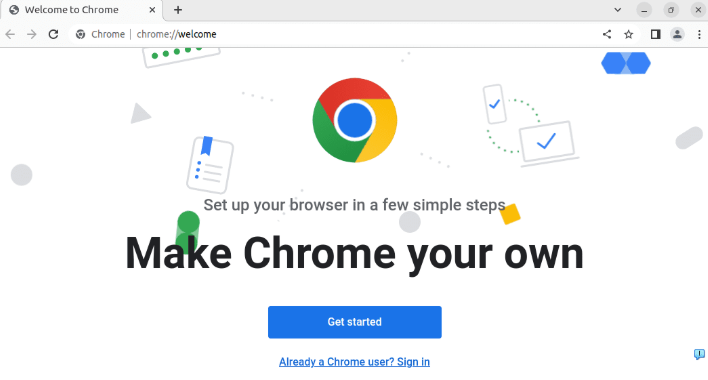
3. 安装完成后,启动Chrome浏览器并登录您的Google账户。
二、使用Chrome浏览器
1. 打开网页:在地址栏输入网址,然后按回车键。
2. 浏览页面:使用键盘方向键或鼠标滚轮浏览页面。
3. 查看历史记录:按下Ctrl+H(Windows)或Cmd+H(Mac)快捷键,打开历史记录页面,查看最近访问过的网页。
4. 使用书签:在地址栏右侧点击“Bookmarks”,添加和管理书签。
5. 使用扩展程序:在地址栏右侧点击“Extensions”,安装和管理Chrome插件。
6. 使用开发者工具:按下F12键,打开开发者工具,进行调试和性能分析。
7. 设置隐私和安全:在设置中调整隐私和安全选项,保护个人信息。
三、浏览器日志分析
1. 打开浏览器设置:在地址栏右侧点击“More Tools”,选择“Settings”。
2. 选择“Privacy & Security”选项卡。
3. 在左侧菜单中,找到“Cookies and site data”选项,点击进入。
4. 在右侧的“Cookies and site data”页面中,可以看到关于网站数据的信息,包括存储的cookies、session ID等。
5. 通过这些信息,可以了解网站的行为模式,如是否收集用户数据、是否跟踪用户行为等。
6. 对于需要进一步分析的网站,可以使用第三方工具或服务,如ScrapeBox、Ahrefs等,进行更深入的数据分析。
总结:通过以上步骤,您可以下载并使用Chrome浏览器,并进行浏览器日志分析。这将帮助您更好地了解网站的运行情况,优化您的网络体验。