Chrome浏览器网页截图功能操作经验方法解析

1. 使用快捷键截图:按下`Ctrl` + `Shift` + `S`组合键,可以快速截图当前页面。
2. 使用菜单栏截图:点击浏览器右上角的菜单按钮(通常是一个带有三个垂直点的小图标),然后选择“更多工具” > “屏幕截图”。这将打开一个包含多种截图选项的菜单。在这个菜单中,你可以选择不同的截图方式,如全屏截图、指定区域截图等。
3. 使用开发者工具截图:在Chrome浏览器中,可以通过按`F12`键打开开发者工具。在开发者工具中,点击“Network”标签页,然后点击“Capture”按钮来截取整个网页的快照。此外,你还可以使用“Elements”标签页来截取特定元素的截图。
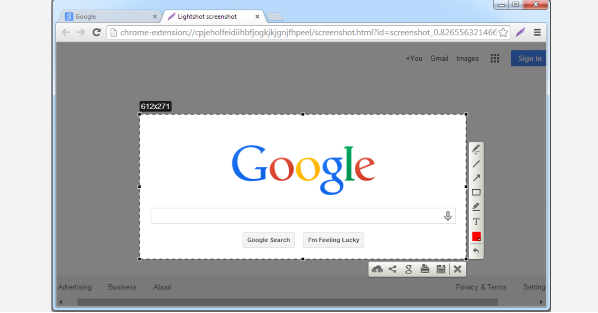
4. 使用第三方插件:有许多第三方插件可以帮助用户更方便地截图,如“Save Page As Screenshot”和“Screenshot by Cropper”。这些插件可以在截图后自动调整截图大小,使其适应网页布局。
5. 使用快捷键保存截图:在截图后,你可以使用快捷键将截图保存到剪贴板。例如,按下`Ctrl` + `V`组合键可以将截图复制到剪贴板,然后使用`Ctrl` + `P`组合键粘贴截图到其他应用程序或网页中。
6. 使用快捷键撤销/重做:如果你不小心截取了不需要的内容,可以使用快捷键撤销或重做操作。按下`Ctrl` + `Z`组合键可以撤销上一步操作,按下`Ctrl` + `Y`组合键可以重做上一步操作。
7. 使用快捷键保存截图为图片:在截图后,你可以使用快捷键将截图保存为图片。按下`Ctrl` + `S`组合键可以保存当前页面的截图,按下`Ctrl` + `Alt` + `S`组合键可以保存整个浏览器窗口的截图。
8. 使用快捷键打开文件管理器:在截图后,你可以使用快捷键打开文件管理器,将截图保存到本地文件。按下`Ctrl` + `N`组合键可以打开文件管理器,按下`Ctrl` + `S`组合键可以保存截图到本地文件。